Codici di backup 2FA: come conservarli senza perderli
Agosto 21, 2026
QR code truffa: come riconoscerlo e proteggerti
Agosto 23, 2026Trasferire Authenticator sul nuovo telefono: come non perdere i codici 2FA
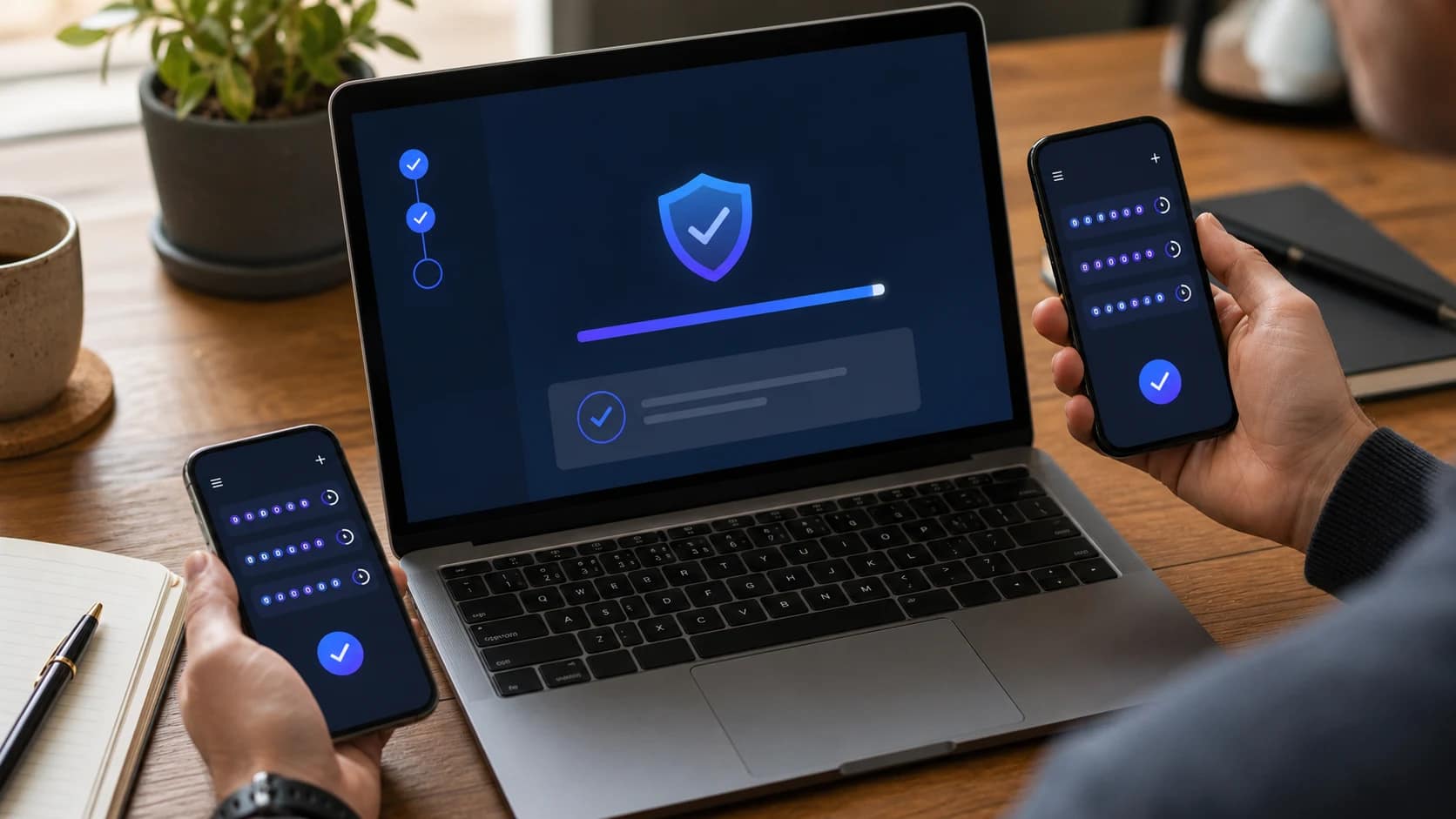
Trasferire Authenticator sul nuovo telefono richiede più attenzione di una normale copia dei dati. Prima di cancellare o cedere il vecchio smartphone, devi spostare i codici supportati, verificare almeno un accesso reale per ogni account importante e conservare un metodo di recupero indipendente.
1Perché la normale copia del telefono può non bastare
I codici temporanei generati da un’app Authenticator proteggono email, social, servizi cloud e altri account. Non tutte le app, però, li trasferiscono nello stesso modo: alcune sincronizzano i codici con un account, altre usano un backup cifrato e altre richiedono l’esportazione manuale o una nuova associazione dal sito protetto.
Per questo non devi considerare conclusa la migrazione solo perché sul nuovo smartphone compare l’icona dell’app. Il controllo decisivo è riuscire a generare un codice valido o completare una richiesta di accesso dal nuovo dispositivo.
⚠️ Non cancellare ancora il vecchio telefono
Mantienilo acceso, protetto e raggiungibile finché non hai verificato gli account principali. Ripristinarlo troppo presto può eliminare l’unico secondo fattore ancora funzionante.
2Prepara un piano di recupero prima del trasferimento
Prima di spostare i codici, controlla gli account più importanti uno alla volta. Parti dall’email principale, perché spesso permette di recuperare molti altri servizi.
✓Verifica che email e numero di recupero siano ancora aggiornati.
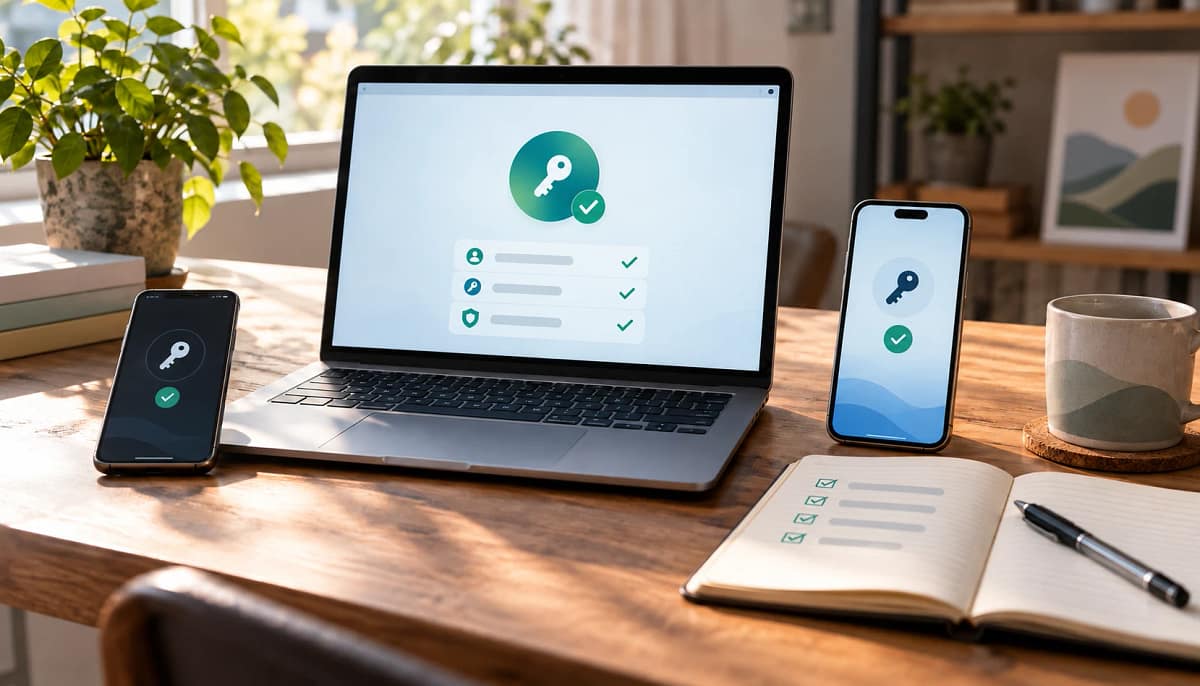
✓Genera o controlla i codici di backup 2FA e conservali fuori dal telefono.
✓Annota quali account usano Google Authenticator, Microsoft Authenticator, una passkey o un’app proprietaria.
✓Assicurati di conoscere l’account usato per l’eventuale sincronizzazione o backup.
Se non hai ancora una copia di emergenza, segui la guida sui codici di backup 2FA. Controlla anche email e numero di recupero prima di iniziare.
3Come trasferire Google Authenticator sul nuovo telefono
Google Authenticator può sincronizzare i codici quando accedi nell’app con il tuo Account Google. Sul nuovo telefono installa l’app ufficiale, accedi con lo stesso account e controlla che siano presenti tutte le voci previste.
Se usi Authenticator senza un Account Google, la procedura ufficiale permette il trasferimento manuale. Sul vecchio dispositivo apri il menu dell’app, scegli il trasferimento degli account e crea il codice di esportazione; sul nuovo dispositivo scegli l’importazione e scansionalo.
⚠️ Il QR di trasferimento è sensibile
Non fotografarlo, non salvarlo negli screenshot e non inviarlo in chat. Chi riesce a copiarlo potrebbe importare gli stessi codici temporanei.
Dopo l’importazione confronta l’elenco dei servizi, poi prova almeno un accesso importante. Se una voce manca, entra nelle impostazioni di sicurezza di quel servizio e aggiungi il nuovo Authenticator prima di eliminare il vecchio metodo.
La procedura può cambiare con gli aggiornamenti dell’app: prima di operare verifica sempre la guida ufficiale Google Authenticator.
4Come trasferire Microsoft Authenticator
Microsoft Authenticator usa un backup cloud, ma il risultato dipende dal tipo di account. Su iPhone il backup richiede i servizi iCloud previsti; su Android va attivato il backup cloud e scelto l’account Microsoft personale di recupero. Il ripristino ufficiale è previsto tra dispositivi dello stesso tipo: iOS verso iOS oppure Android verso Android.
Account personali e codici temporanei
Le voci che usano soltanto codici monouso possono tornare disponibili dopo il ripristino. Se l’account usa anche l’accesso senza password, può essere necessario eseguire nuovamente l’accesso.
Account di lavoro o scuola
Il backup può ripristinare solo il nome dell’account. Dovrai aprirlo e completare di nuovo l’accesso o la registrazione prevista dall’organizzazione.
Passkey
Le passkey non vanno considerate automaticamente incluse nel backup di Authenticator. Verifica se sono sincronizzate dal gestore credenziali oppure aggiungine una sul nuovo telefono prima di rimuovere quella vecchia.
Per i dettagli aggiornati consulta la procedura ufficiale per trasferire Microsoft Authenticator a un nuovo telefono.
5App bancarie, SPID e servizi con procedure proprie
Non tutti i secondi fattori sono normali codici Authenticator. App bancarie, identità digitali, servizi aziendali e applicazioni che autorizzano accessi con una notifica possono richiedere una nuova attivazione, un documento, un codice ricevuto altrove o l’intervento dell’amministratore.
Non tentare di aggirare questi passaggi e non disattivare la protezione solo per rendere il cambio più veloce. Apri l’app o il sito ufficiale del servizio, cerca la sezione Sicurezza o Metodi di accesso e aggiungi il nuovo dispositivo prima di rimuovere il precedente.
⚠️ Diffida dalle false assistenze
Nessuna assistenza legittima deve chiederti di inviare un codice temporaneo, un codice di backup o il QR di configurazione tramite chat, email o telefono.
6Come verificare che il nuovo telefono funzioni davvero
Prova gli account uno alla volta, iniziando dall’email principale. Apri una finestra privata del browser o usa un dispositivo già sicuro, inserisci la password e completa il secondo passaggio dal nuovo telefono. Non chiudere le sessioni già attive finché il test non è riuscito.
✓Il codice viene accettato prima della scadenza.
✓Il nome dell’account corrisponde al servizio corretto.
✓Le notifiche di approvazione arrivano sul nuovo dispositivo.
✓I codici di backup e i dati di recupero restano disponibili.
Se un codice non funziona, controlla prima data e ora automatiche del telefono e verifica di aver scelto la voce corretta. Non eliminare e ricreare account a caso: usa la procedura ufficiale del servizio interessato.
7Quando rimuovere il vecchio dispositivo
Rimuovi il vecchio telefono solo quando hai completato i test degli account più importanti e confermato almeno un metodo di recupero alternativo. Entra nelle pagine di sicurezza dei servizi, controlla dispositivi e sessioni registrati e revoca esclusivamente quello che non userai più.
Prima di vendere, cedere o riciclare il dispositivo, esci dagli account, rimuovi eventuali eSIM o SIM secondo le istruzioni dell’operatore e usa il ripristino di fabbrica previsto dal produttore. Non limitarti a cancellare l’icona di Authenticator.
8Se il vecchio telefono è già perso o rotto
Senza il vecchio dispositivo non puoi usare il trasferimento manuale. Prova nell’ordine i metodi ufficiali già predisposti: sincronizzazione dell’app, backup cloud, codice di backup, dispositivo fidato, email o numero di recupero.
Quando recuperi l’accesso, aggiungi il nuovo metodo 2FA e rimuovi il vecchio telefono dalle sessioni e dai dispositivi registrati. Se nessuna opzione è disponibile, avvia il recupero ufficiale del singolo servizio: i tempi e le verifiche cambiano da piattaforma a piattaforma.
9Checklist finale dopo il cambio telefono
✓Hai provato l’accesso all’email principale e agli account essenziali.
✓Hai verificato codici temporanei, notifiche e passkey separatamente.
✓Hai aggiornato email, numero e codici di recupero quando necessario.
✓Hai rimosso il vecchio dispositivo solo dopo i test.
✓Non hai conservato QR, screenshot o codici sensibili nella galleria.
Domande frequenti
Google Authenticator si trasferisce automaticamente?
Se nell’app usi la sincronizzazione con un Account Google, i codici possono comparire sul nuovo dispositivo dopo l’accesso. Se usi l’app senza account, devi eseguire il trasferimento manuale dal vecchio telefono.
Posso cancellare subito Authenticator dal vecchio telefono?
No. Prima verifica che il nuovo dispositivo completi davvero gli accessi e che esista un metodo di recupero alternativo.
Il backup di Microsoft Authenticator ripristina tutto?
Non sempre. Gli account di lavoro o scuola possono richiedere un nuovo accesso, l’accesso senza password va riconfigurato in alcuni casi e le passkey devono essere controllate separatamente.
Cosa faccio se non ho più il vecchio telefono?
Usa sincronizzazione, backup, codici di emergenza o recupero ufficiale del servizio. Non affidare password e codici a persone che promettono scorciatoie.
Il passaggio più importante non è vedere Authenticator installato sul nuovo smartphone, ma dimostrare che il nuovo dispositivo permette davvero di entrare negli account senza dipendere dal vecchio.