Verifica in due passaggi WhatsApp: password, PIN ed email di recupero
Ottobre 1, 2026Google Family Link: come configurare limiti e controllo genitori
Google Family Link aiuta un genitore a supervisionare l’Account Google di un figlio e, soprattutto su Android e Chromebook, a impostare limiti di tempo, orari senza schermo, regole per le app e filtri dei contenuti. Non è uno strumento per leggere messaggi o controllare ogni attività: funziona meglio quando le regole tecniche sono spiegate e riviste insieme.
La configurazione richiede pochi passaggi, ma conviene decidere prima cosa proteggere: sonno, studio, acquisti, installazioni e contenuti. In questa guida trovi il percorso essenziale, i limiti da conoscere e una checklist per mantenere la supervisione utile nel tempo.
1Cosa può fare davvero Google Family Link
Family Link gestisce la supervisione di un Account Google. Le funzioni disponibili dipendono dal dispositivo, dalla versione del sistema, dall’età e dal Paese. Su un telefono Android o un Chromebook supervisionato puoi normalmente vedere il tempo di utilizzo, applicare limiti giornalieri, programmare periodi senza schermo e consentire o bloccare molte app.
Puoi anche gestire alcune autorizzazioni, impostazioni di Google Play e filtri per servizi Google. La guida ufficiale Iniziare a usare Family Link raccoglie le funzioni disponibili e i percorsi aggiornati.
Limite importante: su iPhone e iPad la maggior parte dei controlli sul dispositivo non funziona come su Android. Family Link può gestire l’Account Google e alcune app Google, ma per il tempo di utilizzo generale del dispositivo servono gli strumenti Apple dedicati.
2Come configurare la supervisione senza perdere l’accesso
Installa Family Link sul dispositivo del genitore e aggiungi l’Account Google del figlio seguendo il percorso mostrato dall’app. Se l’account esiste già, la procedura può chiedere la collaborazione del ragazzo e lo sblocco del suo dispositivo. Non creare un secondo account solo per evitare questo passaggio: rischieresti di separare email, acquisti, foto e dati già associati.
Controlli prima di confermare
- ✓ L’account selezionato appartiene davvero a tuo figlio.
- ✓ Data di nascita e Paese sono corretti.
- ✓ Il dispositivo supervisionato è quello usato ogni giorno.
- ✓ L’account del genitore dispone di email e numero di recupero aggiornati.
Per proteggere anche gli account familiari, può essere utile rivedere email e numero di recupero e attivare l’autenticazione a due fattori dove disponibile.
3Impostare limite giornaliero e orari senza schermo
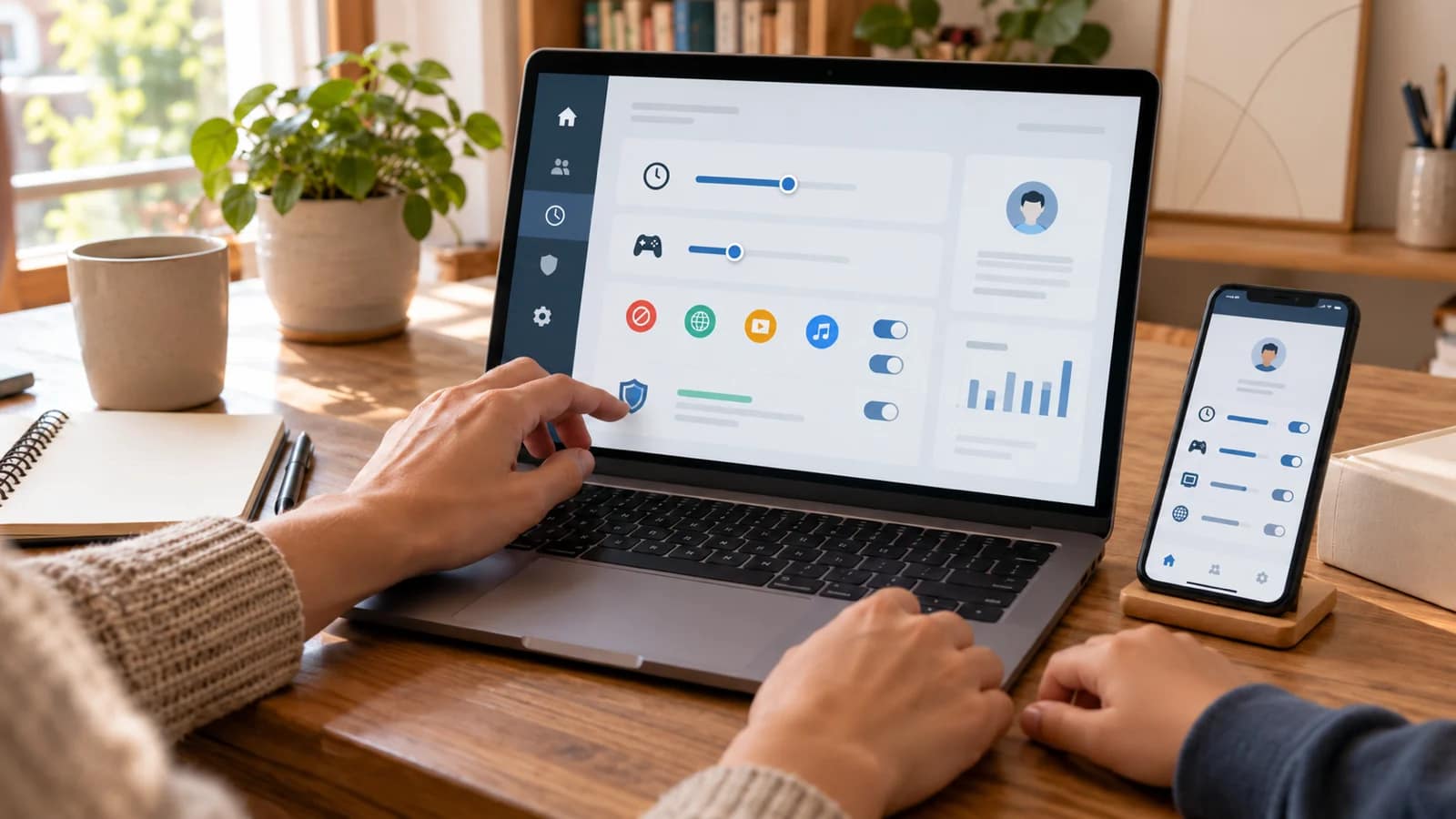
Nell’app Family Link seleziona tuo figlio, apri Tempo di utilizzo e poi Limiti di tempo. Puoi definire un limite giornaliero e una programmazione diversa per ciascun giorno. Google descrive il percorso aggiornato nella guida Gestisci il tempo di utilizzo di tuo figlio.
Inizia con una regola sostenibile. Un limite troppo rigido viene spesso disattivato alla prima necessità; uno troppo ampio non cambia le abitudini. Considera compiti, trasporti, telefonate familiari e attività scolastiche. Se serve un’eccezione temporanea, usa il tempo extra invece di modificare definitivamente tutta la settimana.
Emergenze: quando un dispositivo Android è bloccato, le possibilità di chiamata possono dipendere dalla configurazione e dal piano telefonico. Verifica sul dispositivo reale che le funzioni necessarie alla famiglia restino raggiungibili.
4Limitare singole app senza bloccare quelle indispensabili
Da Tempo di utilizzo, apri Limiti per le app, scegli un’app e imposta un tempo massimo. La funzione è pensata per Android e ChromeOS compatibili; alcune app di sistema non possono essere bloccate perché servono al funzionamento del dispositivo o della supervisione.
La guida Google sui limiti di tempo delle app distingue anche le app con tempo illimitato. Usa questa eccezione solo per strumenti che devono restare disponibili, come alcune app scolastiche, di comunicazione familiare o di emergenza.
Una regola pratica
Controlla prima i dati reali di utilizzo per alcuni giorni. Poi limita le app che assorbono tempo senza uno scopo preciso, non quelle che il ragazzo usa per scuola, trasporti o contatto con la famiglia.
5Filtri dei contenuti, acquisti e autorizzazioni
Family Link consente di gestire restrizioni e approvazioni per Google Play, Chrome, Ricerca e YouTube. Un filtro riduce l’esposizione a contenuti non adatti, ma non garantisce che ogni risultato sia corretto. Per questo conviene provarlo insieme al ragazzo e spiegare come segnalare un contenuto problematico.
- ✓ Richiedi approvazione per installazioni o acquisti quando è utile.
- ✓ Controlla le autorizzazioni più sensibili: fotocamera, microfono, posizione e contatti.
- ✓ Scegli l’esperienza YouTube coerente con età e maturità.
- ✓ Rivedi periodicamente le app installate, non soltanto il tempo totale.
Per i controlli interni ai social, completa Family Link con la guida ai parental control di Instagram, TikTok, YouTube e Snapchat: i due livelli sono complementari, non intercambiabili.
6Cosa Family Link non mostra ai genitori
Family Link non è progettato per leggere email, messaggi o conversazioni private. Non mostra tutte le attività svolte dentro ogni app e non impedisce automaticamente l’uso di un altro dispositivo o di un account diverso. La supervisione tecnica deve quindi essere accompagnata da regole comprensibili e da un canale aperto per chiedere aiuto.
Evita di presentarlo come sorveglianza nascosta. Spiega quali dati puoi vedere, quali limiti hai impostato e perché. Questo riduce il rischio che il ragazzo cerchi scorciatoie e rende più probabile che segnali contatti strani, ricatti, truffe o contenuti che lo mettono a disagio.
7Checklist mensile per mantenere i controlli utili
- ✓ Rivedi tempo totale e app più usate.
- ✓ Controlla che orari e limiti seguano la routine attuale.
- ✓ Rimuovi app inutilizzate e autorizzazioni non necessarie.
- ✓ Verifica che il dispositivo e l’Account Google siano ancora supervisionati.
- ✓ Aggiorna le regole insieme a tuo figlio quando cambiano scuola, età o necessità.
Se in famiglia condividete molti accessi, una guida separata spiega come condividere password senza inviarle su WhatsApp. Family Link non sostituisce un metodo sicuro per custodire le credenziali.
FAQ su Google Family Link
Google Family Link funziona su iPhone?
Il genitore può usare l’app Family Link su iPhone o iPad, ma i controlli sul dispositivo del figlio sono molto più completi su Android e Chromebook. Su iOS non sostituisce Tempo di utilizzo di Apple.
Family Link può leggere i messaggi?
No. Può mostrare informazioni sull’uso e gestire alcune impostazioni, ma non è pensato per leggere email, chat o messaggi privati.
Cosa succede quando scade il limite giornaliero?
Il dispositivo supervisionato viene limitato secondo le regole configurate. Alcune funzioni indispensabili o app con tempo illimitato possono restare disponibili: verifica sempre il comportamento sul dispositivo reale.
Mio figlio può disattivare Family Link?
Le possibilità dipendono da età, account, dispositivo e regole applicabili. Google può notificare modifiche alla supervisione. Non basarti soltanto sul blocco tecnico: concorda regole chiare e controlla periodicamente lo stato.
Quanto tempo di utilizzo devo impostare?
Non esiste un numero uguale per tutti. Parti dalla routine reale, distingui scuola e svago, proteggi il sonno e rivedi la regola in base all’età e alle esigenze della famiglia.
Conclusione
Google Family Link è utile quando viene configurato con obiettivi precisi: proteggere il sonno, ridurre l’uso automatico delle app, limitare contenuti inadatti e mantenere il dispositivo sotto controllo. La configurazione migliore non è la più restrittiva, ma quella che la famiglia riesce a capire, verificare e aggiornare nel tempo.