Telefono Android rubato: come bloccarlo con Find Hub
Ottobre 24, 2026Google Play Protect: controllare le app Android sospette
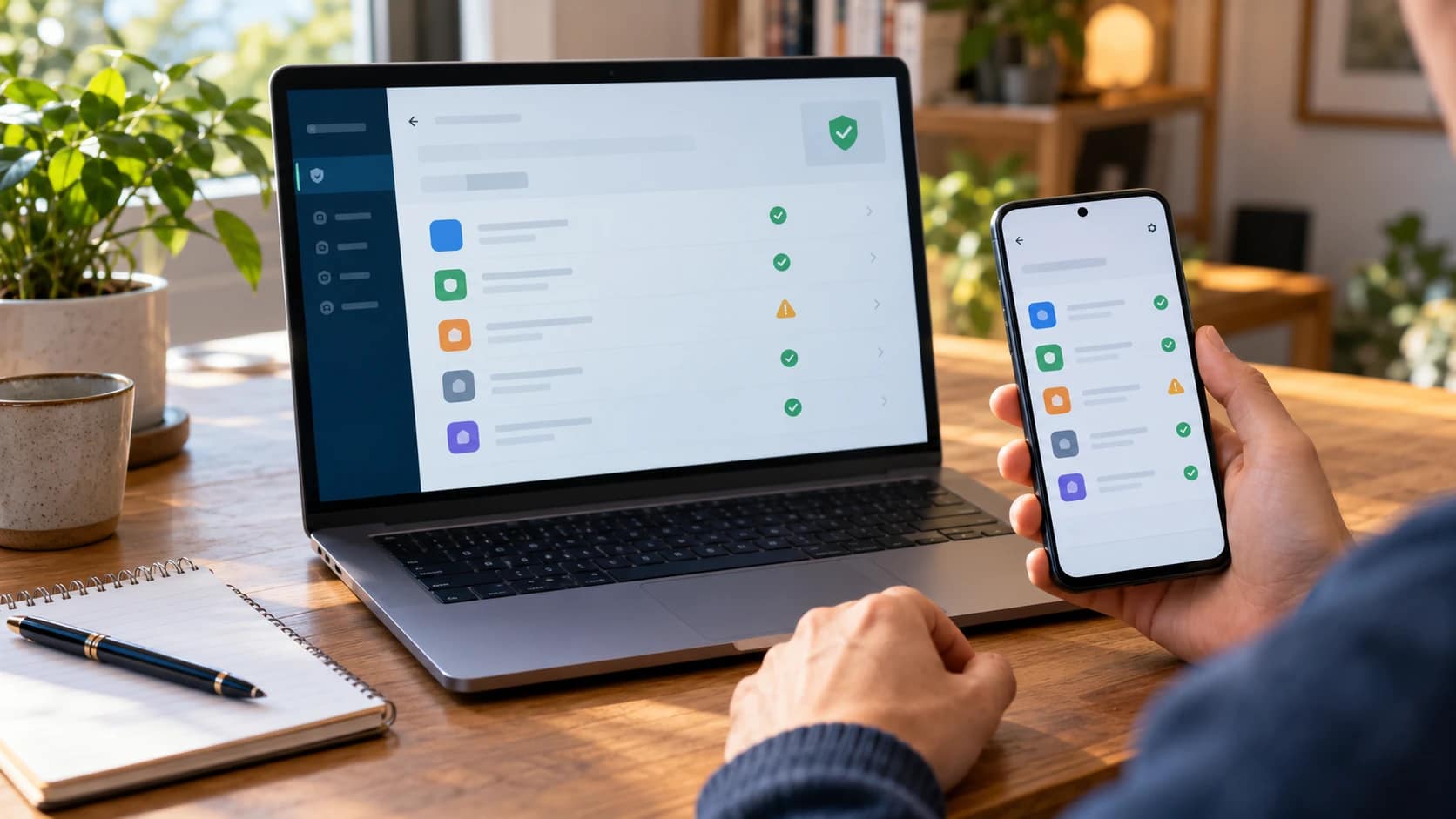
Google Play Protect è la protezione integrata nel Play Store che controlla le app Android e può segnalare, disattivare o rimuovere quelle considerate dannose. Per verificarla apri Play Store → icona del profilo → Play Protect: guarda gli avvisi e controlla che l’analisi delle app sia attiva nelle impostazioni. Non serve cominciare installando un altro programma trovato in una pubblicità.
Questa guida riguarda un telefono Android che hai ancora in mano e le applicazioni installate. Non serve a localizzare un dispositivo sottratto: per quel caso segui la guida sul telefono Android rubato e Find Hub. Se invece il problema è l’accesso a Gmail o ai servizi Google, il percorso corretto è quello dell’Account Google compromesso. I tre controlli sono collegati, ma non si sostituiscono.
1Apri Play Protect dal Play Store, non da un avviso nel browser
Chiudi eventuali pagine che annunciano infezioni e chiedono di scaricare una soluzione urgente. Un messaggio apparso su un sito non è, da solo, una diagnosi del telefono. Apri personalmente l’app Play Store già presente sul dispositivo, tocca l’immagine del profilo in alto e cerca la voce Play Protect. In questo modo parti dalla funzione reale invece che da un collegamento contenuto in una pubblicità.
Leggi ciò che mostra la schermata: l’esito del controllo e un eventuale nome di app segnalata sono informazioni più utili di un generico telefono lento. Le diciture e la posizione di alcuni comandi possono cambiare con versione dell’app, produttore e gestione aziendale. Se il dispositivo non ha il Play Store, questa procedura non è applicabile così com’è: usa le indicazioni ufficiali del produttore, senza installare pacchetti Google provenienti da siti casuali.
Una notifica vera va verificata aprendo la funzione dalle app del telefono. Se il dubbio nasce da un link o da una richiesta di dati, consulta anche la guida per riconoscere messaggi e pagine di phishing.
2Controlla che l’analisi delle app sia attiva
Dentro Play Protect apri le impostazioni della funzione. Google consiglia di mantenere attiva l’opzione Analizza le app con Play Protect; la protezione è normalmente abilitata, ma è meglio verificarlo invece di darlo per scontato. Non disattivarla perché un sito o l’autore di un file APK sostiene che sia necessaria per completare un’installazione.
La guida ufficiale di Google Play Protect distingue il controllo delle applicazioni da quello della certificazione del dispositivo. Se leggi “Dispositivo non certificato”, non trattare quel messaggio come il nome di un’app infetta: è un problema diverso, per il quale Google indica un percorso specifico. Cambiare impostazioni a caso può nascondere il problema senza risolverlo.
Non aspettarti una spunta capace di garantire tutto il telefono. Una verifica delle app non dimostra che nessuno conosca la tua password, che ogni messaggio ricevuto sia autentico o che il sistema sia aggiornato. Annota l’esito effettivamente mostrato e passa agli altri controlli solo quando servono: sicurezza del dispositivo, account e copie dei dati sono livelli diversi.
3Se viene segnalata un’app, segui l’azione ufficiale
Se compare un avviso, controlla il nome esatto dell’app e l’azione proposta. Google spiega che Play Protect può avvisarti, disattivare un’app o rimuoverla automaticamente. Perciò non assumere che sia ancora installata soltanto perché hai letto una notifica: verifica lo stato corrente e segui il comando ufficiale, quando viene proposto. Non riaprire l’app segnalata per vedere se “funziona ancora”.
Per rimuovere manualmente una normale app installata, la procedura Android per eliminare le app passa dal Play Store: profilo, Gestisci app e dispositivi, Gestisci, scelta dell’app e Disinstalla. Alcuni passaggi dipendono dalla versione di Android. Individua l’app corretta prima di confermare; una somiglianza fra nomi o icone non basta a identificarla.
La disinstallazione può eliminare dati conservati dall’app sul dispositivo. Non concedere nuovi permessi all’app sospetta per esportarli e non rimuovere applicazioni di sistema o di lavoro alla cieca. Se il telefono è gestito da un’organizzazione o la rimozione è impedita, chiedi assistenza al referente autorizzato o al produttore.
4Valuta separatamente gli APK scaricati fuori dal Play Store
Play Protect può controllare anche applicazioni provenienti da altre origini. Questo non rende affidabile ogni file APK trovato online e non trasforma un sito di download in un canale ufficiale. Se qualcuno ti chiede di installare un’app per sbloccare un pagamento, ricevere un rimborso o parlare con l’assistenza, verifica prima la richiesta usando recapiti già noti e indipendenti dal messaggio ricevuto.
Nelle impostazioni può essere disponibile l’opzione per migliorare il rilevamento delle app dannose. Secondo Google, attivarla consente l’invio automatico delle app sconosciute a Google per l’analisi. È quindi una scelta che ha anche un aspetto di trattamento dei dati: leggi l’informativa mostrata e non descriverla come una semplice scansione interamente locale. Non caricare file aziendali o riservati su servizi di analisi esterni senza le autorizzazioni previste.
5Aggiorna Android e controlla l’account se ci sono altri segnali
Un’app controllata non sostituisce gli aggiornamenti. La guida Android agli aggiornamenti distingue versione del sistema, aggiornamento della sicurezza e aggiornamento di sistema Google Play. Puoi verificarne lo stato dalle impostazioni del dispositivo; disponibilità e percorsi dipendono anche dal produttore e dal modello. Segui i comandi che trovi effettivamente sul tuo telefono, senza promettere aggiornamenti non disponibili.
Se, oltre all’app sospetta, trovi accessi che non riconosci, modifiche ai metodi di recupero o messaggi inviati senza il tuo intervento, controlla anche la sicurezza dell’Account Google da un dispositivo affidabile. Non limitarti a cancellare un’icona e non inserire una nuova password dentro l’app che stai verificando. Per rendere più robusto l’accesso puoi preparare correttamente i codici di backup della verifica in due passaggi, conservandoli separatamente dal telefono.
6Se gli avvisi continuano, fermati prima di cancellare tutto
Lentezza, batteria che dura meno o pubblicità fastidiose non identificano da sole una causa precisa. Dopo una rimozione, verifica se il problema si ripresenta e conserva il testo dell’avviso, il nome dell’app e ciò che hai già fatto, senza condividere password o codici. Queste informazioni aiutano il supporto a distinguere un problema dell’app, del browser o del dispositivo.
La guida Google per rimuovere software non sicuro prevede l’assistenza del produttore o, quando necessario, il ripristino del dispositivo se i segnali persistono. Il ripristino non è il primo pulsante da premere: può cancellare dati e richiede di conoscere le credenziali necessarie per configurare di nuovo il telefono. Prima di operazioni distruttive verifica copie e possibilità di recupero con la guida ai backup personali ripristinabili.
Fonti ufficiali
Fonti primarie consultate: Google Play Protect; eliminazione delle app Android; aggiornamenti Android; rimozione di malware su Android. I nomi delle voci possono variare: segui le istruzioni ufficiali per il tuo dispositivo e non condividere dati di accesso.
❓ Domande frequenti
Google Play Protect è un’app da scaricare separatamente?
La funzione descritta è integrata nel Google Play Store. Apri il Play Store e cercala nel menu del profilo. Se il dispositivo non dispone dei servizi Google, segui il supporto del produttore anziché installare copie da fonti sconosciute.
Nessuna app dannosa rilevata significa che il telefono è sicuramente al sicuro?
No. È l’esito di quel controllo sulle app, non una garanzia contro ogni rischio. Account compromessi, messaggi truffa e aggiornamenti mancanti richiedono verifiche diverse.
Devo disattivare Play Protect per installare un APK?
Non disattivare la protezione su richiesta di una pagina o di un interlocutore non verificato. Se un’app viene bloccata, controllane provenienza e necessità attraverso canali ufficiali prima di continuare.
Disinstalla e archivia sono la stessa cosa?
No. Android distingue l’eliminazione di un’app dall’archiviazione, che conserva dati personali e icona. Se devi rimuovere un’app segnalata, segui l’azione indicata nell’avviso o la procedura ufficiale di disinstallazione.
Play Protect serve anche a ritrovare un Android rubato?
No: questa guida riguarda le app. Per tentare la gestione di un telefono mancante servono i servizi ufficiali di localizzazione e blocco, come Find Hub, con i rispettivi requisiti già soddisfatti.
Conclusione
Il controllo utile è concreto: apri Google Play Protect dal Play Store, verifica la protezione e leggi gli eventuali avvisi. Se viene segnalata un’app, segui l’azione ufficiale senza riattivarla o sostituirla con un file sconosciuto. Poi completa, quando necessario, gli aggiornamenti e il controllo dell’account: una sola schermata non sostituisce una protezione a più livelli.