Protezione del dispositivo rubato su iPhone: come attivarla
Settembre 13, 2026
Account LinkedIn compromesso: come recuperarlo e metterlo in sicurezza
Settembre 22, 2026Passkey e cambio telefono: come non perdere l’accesso
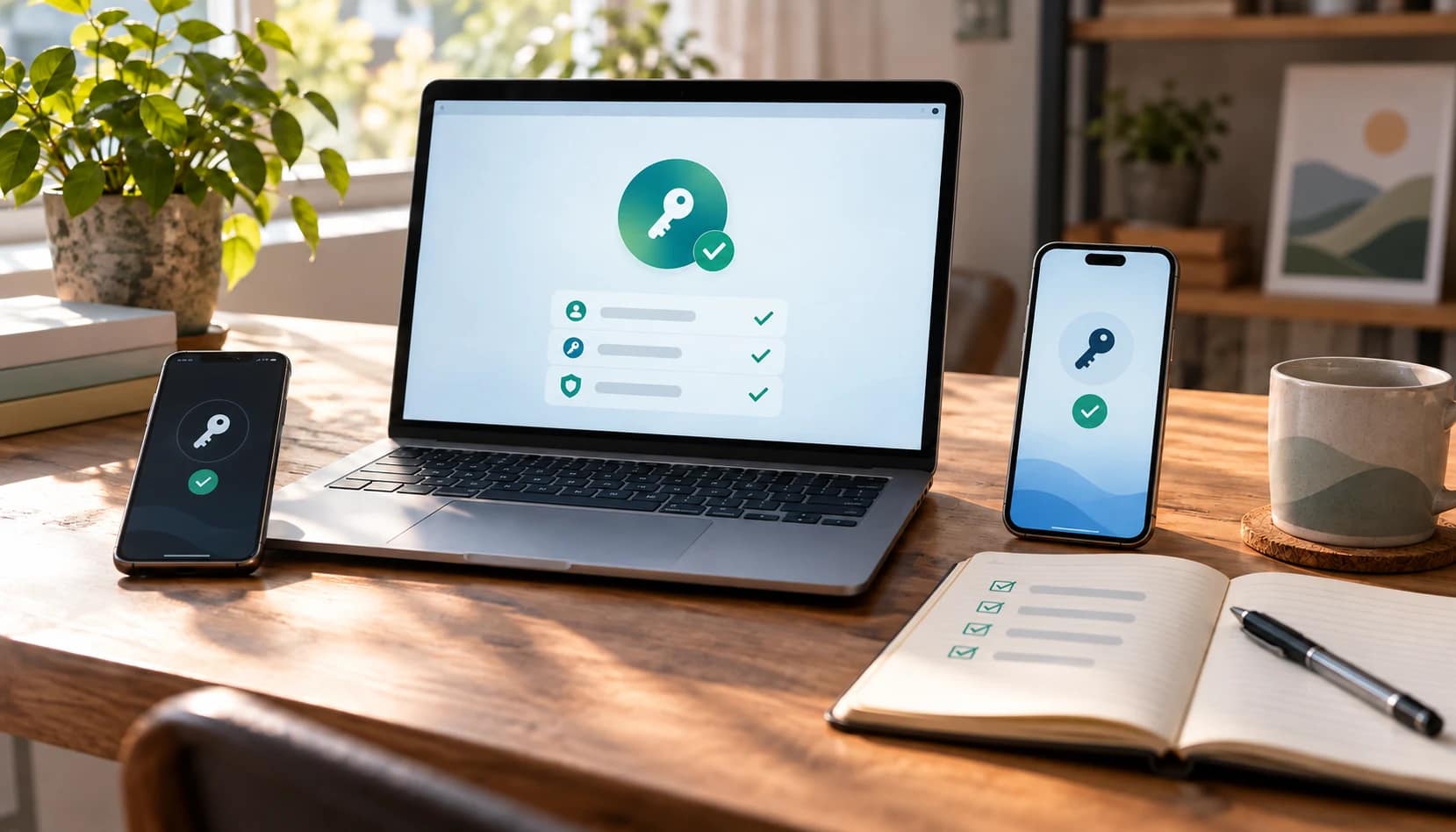
Passkey e cambio telefono possono convivere senza perdere l’accesso agli account, ma prima devi capire dove sono salvate le chiavi: nel Portachiavi iCloud, in Google Password Manager, in un altro gestore sincronizzato oppure soltanto sul vecchio dispositivo. Non cancellare il telefono precedente finché non hai completato almeno un accesso reale dal nuovo.
1Prima distinzione: sincronizzata o legata al dispositivo?
Una passkey è una credenziale creata per un sito o un’app e protetta dal sistema di sblocco del dispositivo. Non è una password da copiare in un file. Può però essere conservata in un gestore credenziali sincronizzato, come Portachiavi iCloud o Google Password Manager, oppure rimanere legata a un dispositivo, a Windows Hello o a una chiave di sicurezza fisica.
Questa differenza decide cosa accade quando cambi smartphone. Se la passkey è sincronizzata, di solito compare sul nuovo dispositivo dopo l’accesso allo stesso account e l’attivazione del gestore corretto. Se è locale, potresti dover creare una nuova passkey dal sito del servizio prima di eliminare quella vecchia.
⚠️ La copia del telefono non è una prova
Il ripristino di app e dati non dimostra che ogni passkey sia utilizzabile. Verifica il gestore, poi prova un accesso reale. La stessa cautela vale quando devi trasferire Authenticator sul nuovo telefono: codici temporanei e passkey seguono percorsi distinti.
2Come capire dove sono salvate le passkey
Apri il gestore credenziali che usi normalmente e cerca la sezione dedicata alle passkey. Il nome cambia in base al sistema, ma l’obiettivo è sempre lo stesso: verificare che la credenziale sia associata al gestore che ritroverai sul nuovo telefono.
✓Su iPhone controlla l’app Password e che “Password e portachiavi” sia attivo in iCloud.
✓Su Android apri Google Password Manager e verifica l’Account Google usato per salvare la passkey.
✓Se usi un gestore esterno, controlla la sua documentazione e l’account di sincronizzazione.
✓Se la passkey è su una chiave di sicurezza fisica, assicurati che il nuovo telefono possa collegarla.
Non confondere la presenza di una password salvata con quella della relativa passkey. Sono elementi diversi e un’esportazione CSV di password può non includere le passkey. Se stai cambiando anche gestore, consulta prima la guida su come esportare le password da Chrome in sicurezza.
3Da iPhone a iPhone: controlla Portachiavi iCloud
Apple rende password e passkey disponibili sui dispositivi approvati tramite Portachiavi iCloud. Sul nuovo iPhone accedi con lo stesso Apple Account, aggiorna iOS e verifica in Impostazioni che la sincronizzazione di Password e portachiavi sia attiva. Durante la configurazione potrebbe essere richiesta l’approvazione da un dispositivo già fidato o il vecchio codice del dispositivo.
Apri quindi l’app Password, cerca due o tre servizi importanti e controlla che le passkey compaiano. Scegli un account non critico per il primo test, apri il sito o l’app ufficiale e prova l’accesso. Solo dopo verifica gli account principali.
Apple precisa che il Portachiavi iCloud mantiene aggiornate passkey e password sui dispositivi approvati. La procedura corrente è descritta nella guida ufficiale Apple all’app Password.
4Da Android ad Android: verifica Google Password Manager
Le passkey salvate in Google Password Manager possono essere sincronizzate con lo stesso Account Google. Sul nuovo Android accedi all’account corretto, attiva un blocco schermo sicuro e apri il gestore password per verificare che le credenziali siano presenti.
Se una passkey non compare, non eliminare subito quella sul vecchio telefono. Controlla quale Account Google era selezionato al momento del salvataggio e se il servizio consente di aggiungere una nuova passkey dalle impostazioni di sicurezza. Google indica inoltre che, in alcuni casi, per recuperare le passkey sul nuovo dispositivo può essere richiesto il PIN, la sequenza o la password del vecchio dispositivo.
Non creare passkey su telefoni condivisi
Chi riesce a sbloccare un dispositivo che contiene una passkey può usarla per accedere al relativo account. Crea passkey soltanto su dispositivi personali e protetti.
5Da Android a iPhone, o viceversa
Quando cambi ecosistema non presumere che tutte le passkey vengano trasferite come le foto. Alcuni gestori funzionano su entrambe le piattaforme, altri richiedono di attivare il riempimento automatico o di usare una passkey presente sul vecchio telefono per autorizzare il primo accesso.
Google documenta un percorso in cui una passkey creata sul vecchio Android facilita l’accesso all’Account Google sul nuovo iPhone. Prima del cambio crea o verifica la passkey sul dispositivo che possiedi ancora, poi accedi al nuovo telefono e configura il gestore che intendi usare. La procedura ufficiale è nella guida Crea una passkey sul vecchio dispositivo.
Per gli account di servizi terzi, controlla uno per uno dove la passkey è archiviata. Se il gestore precedente non è disponibile sul nuovo telefono, accedi con un metodo alternativo già configurato e crea una nuova passkey dal pannello di sicurezza del servizio.
6Windows e account Microsoft: non tutte le passkey seguono il telefono
Una passkey può essere salvata in Windows Hello, in Microsoft Password Manager, in Google Password Manager, nel Portachiavi iCloud, su uno smartphone o su una chiave fisica. Per questo il semplice cambio telefono non modifica necessariamente la passkey usata sul PC.
Microsoft consiglia di creare prima le nuove passkey e soltanto dopo rimuovere quelle che non servono più. Quando una passkey è locale a Windows Hello, resta legata a quel dispositivo; quando è in un gestore sincronizzato, segue le regole di quel gestore. Controlla sempre la posizione proposta nella schermata di salvataggio. Consulta la documentazione Microsoft su creazione e salvataggio delle passkey.
7Se il vecchio telefono è già perso o rotto
Prova prima il gestore sincronizzato sul nuovo telefono. Se la passkey non è disponibile, usa soltanto i metodi ufficiali già configurati: password, codice di backup, dispositivo fidato, email o numero di recupero, chiave di sicurezza fisica oppure recupero dell’account.
Evita servizi che promettono di “estrarre” una passkey da remoto. Le passkey non sono segreti da leggere o inviare in chat. Se riesci a rientrare nell’account, crea una nuova passkey sul nuovo dispositivo e rimuovi quella associata al telefono perso.
Per prepararti a questo scenario conserva anche i codici di backup 2FA fuori dal telefono e controlla che email e numero di recupero siano aggiornati.
8Checklist prima di cancellare o vendere il vecchio telefono
✓Hai verificato il gestore in cui sono salvate le passkey.
✓Hai completato almeno un accesso reale dal nuovo telefono.
✓Hai provato gli account principali con passkey, 2FA e metodi di recupero.
✓Hai creato una nuova passkey per le credenziali locali non sincronizzate.
✓Hai rimosso dal servizio le passkey del vecchio telefono solo dopo il test.
✓Hai eliminato il vecchio dispositivo dagli account quando non deve più essere attendibile.
Se usi molti account e dispositivi, un gestore coerente può ridurre gli errori. La guida su come scegliere un password manager spiega cosa valutare prima di spostare tutte le credenziali.
Domande frequenti su passkey e cambio telefono
Le passkey si trasferiscono automaticamente sul nuovo telefono?
Solo se sono salvate in un gestore sincronizzato compatibile e configuri correttamente lo stesso account sul nuovo dispositivo. Le passkey locali possono richiedere una nuova registrazione.
Posso copiare una passkey come una password?
No. Non è un testo da copiare o inviare. Puoi usarla attraverso il gestore che la protegge, sincronizzarla quando supportato oppure crearne una nuova dal servizio.
Devo eliminare la passkey dal vecchio telefono?
Fallo soltanto dopo aver provato l’accesso dal nuovo dispositivo. Se il vecchio telefono viene venduto o ceduto, rimuovilo anche dall’elenco dei dispositivi attendibili.
Il backup del telefono include sempre le passkey?
No. Alcuni sistemi sincronizzano le passkey tramite il gestore credenziali e non attraverso il normale backup. Verifica la documentazione del gestore e la presenza effettiva sul nuovo telefono.
Cosa faccio se la passkey non compare?
Controlla l’account del gestore, la sincronizzazione e il blocco schermo. Se non è recuperabile, usa un metodo ufficiale alternativo, entra nell’account e crea una nuova passkey.
Il controllo decisivo non è vedere l’app installata, ma riuscire ad accedere dal nuovo telefono. Conserva il vecchio dispositivo finché passkey, 2FA e recupero non hanno superato una prova reale.