SIM swap: come riconoscerlo e proteggere i tuoi account
Agosto 25, 2026
Passkey e cambio telefono: come non perdere l’accesso
Settembre 21, 2026Protezione del dispositivo rubato su iPhone: come attivarla
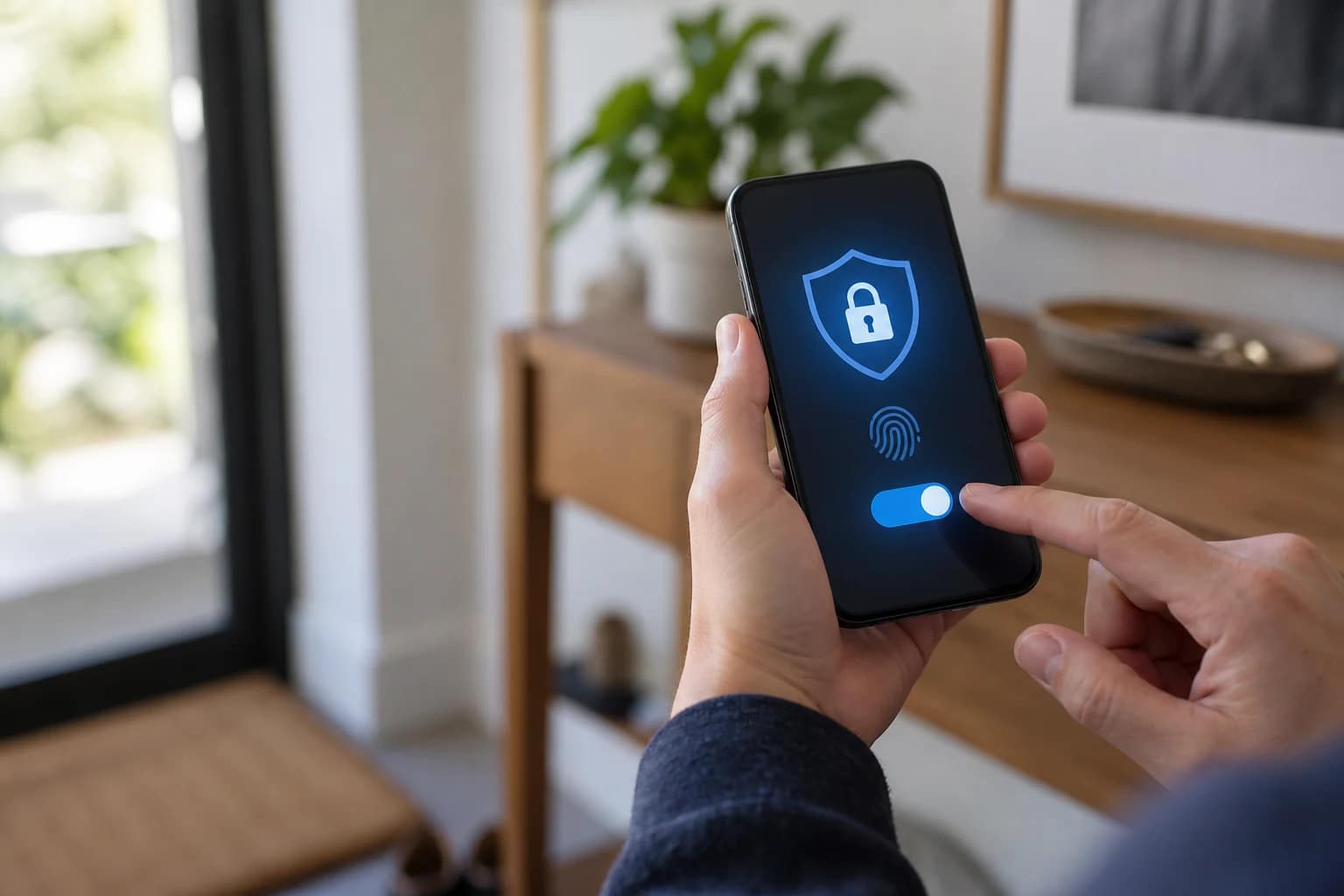
Protezione del dispositivo rubato su iPhone aggiunge controlli biometrici e, per alcune operazioni sensibili, un ritardo di sicurezza. Va attivata prima che il telefono venga perso o rubato: non sostituisce il codice, Dov’è o la modalità Smarrito, ma rende più difficile modificare password e impostazioni critiche anche se qualcuno conosce il codice dell’iPhone.
La funzione è disponibile da iOS 17.3. Apple richiede un codice del dispositivo, Face ID o Touch ID, l’autenticazione a due fattori per l’Apple Account, Dov’è e le impostazioni di localizzazione necessarie. In questa guida trovi i controlli da fare, il percorso esatto per attivarla e cosa cambia quando sei lontano dai luoghi abituali.
1A cosa serve la protezione del dispositivo rubato
Un codice di sblocco può essere osservato mentre lo digiti. Se il telefono viene poi sottratto, chi lo conosce potrebbe tentare di accedere a password salvate o modificare impostazioni dell’account. Protezione del dispositivo rubato aggiunge una barriera che non si basa soltanto sul codice.
Quando l’iPhone si trova lontano da una posizione conosciuta, alcune azioni richiedono Face ID o Touch ID senza offrire il codice come alternativa. Le operazioni ancora più delicate possono richiedere una prima autenticazione biometrica, un’attesa di un’ora e una seconda autenticazione.
⚠️ Non è una funzione di localizzazione
Questa protezione rallenta o blocca modifiche sensibili. Per localizzare il dispositivo, contrassegnarlo come smarrito o inizializzarlo da remoto serve Dov’è.
2Requisiti da verificare prima di attivarla
Se l’opzione non compare, controlla prima questi requisiti indicati da Apple:
✓iPhone aggiornato a iOS 17.3 o versione successiva.
✓Codice del dispositivo configurato.
✓Face ID o Touch ID attivo.
✓Autenticazione a due fattori attiva per l’Apple Account.
✓Dov’è attivo sull’iPhone.
✓Localizzazione e luoghi frequenti disponibili.
Se devi prima mettere in sicurezza l’account, consulta la guida su cosa fare con un Apple Account compromesso. È un intento diverso: qui stiamo attivando una protezione preventiva sul dispositivo.
3Come attivarla su iPhone
Apri Impostazioni e tocca Face ID e codice. Sui modelli con tasto Home troverai Touch ID e codice. Inserisci il codice del dispositivo, scorri fino a Protezione del dispositivo rubato e attiva la funzione.
Apple può mostrare l’opzione per applicare le misure aggiuntive quando sei lontano dalle posizioni conosciute oppure sempre. La prima modalità usa il contesto del luogo; la seconda mantiene la protezione aggiuntiva anche a casa e al lavoro.
Lontano dalle posizioni conosciute
I controlli aggiuntivi intervengono soprattutto quando l’iPhone non si trova in un luogo abituale.
Sempre
Le stesse misure vengono richieste ovunque. È più rigorosa, ma può aggiungere attese anche quando sei in un posto familiare.
4Come funziona il ritardo di sicurezza
Il ritardo di sicurezza non si applica a ogni azione. Entra in gioco per modifiche che potrebbero toglierti il controllo dell’iPhone o dell’Apple Account, come il cambio della password dell’account in determinate condizioni.
Il percorso previsto è: autenticazione con Face ID o Touch ID, attesa di circa un’ora e nuova autenticazione biometrica. Questo tempo può permetterti di usare Dov’è, attivare la modalità Smarrito e proteggere l’account prima che vengano cambiate impostazioni decisive.
Non interpretare l’attesa come un malfunzionamento e non disattivare la protezione solo per evitarla. Se stai configurando un nuovo dispositivo o modificando impostazioni sensibili, pianifica l’operazione da un luogo e in un momento sicuri.
5Quali azioni ricevono una protezione aggiuntiva
Tra le operazioni protette possono esserci l’accesso alle password archiviate, l’uso di metodi di pagamento salvati, la disattivazione della modalità Smarrito e la cancellazione dei contenuti. Per le modifiche più critiche Apple può aggiungere anche il ritardo di sicurezza.
L’elenco può cambiare con la versione di iOS. Per questo conviene verificare sempre la pagina aggiornata di Supporto Apple dedicata alla funzione, invece di affidarsi a schermate o video datati.
⚠️ Dov’è resta indispensabile
Apple indica che Dov’è non può essere disattivato mentre la protezione è attiva. Prima di un viaggio controlla che il dispositivo compaia correttamente tra quelli associati al tuo account.
6Cosa fare se l’iPhone è già stato rubato
L’attivazione deve avvenire prima del furto. Se il telefono non è più con te, usa un altro dispositivo per aprire l’app Dov’è o iCloud.com/find e contrassegna l’iPhone come smarrito. Non andare da solo a recuperarlo e non condividere con sconosciuti codice, password o codici di verifica.
✓Attiva la modalità Smarrito appena possibile.
✓Contatta l’operatore se temi un uso improprio della SIM o eSIM.
✓Controlla l’Apple Account e i dispositivi associati.
✓Segnala il furto alle autorità seguendo le indicazioni locali.
✓Non rimuovere l’iPhone da Dov’è mentre stai cercando di proteggerlo o rintracciarlo.
Se anche il numero di telefono perde improvvisamente rete, verifica inoltre i segnali descritti nella guida sul SIM swap.
7Protezione del dispositivo e Recovery Key: differenze
Protezione del dispositivo rubato difende le operazioni sensibili sull’iPhone. La Recovery Key, invece, riguarda il recupero dell’Apple Account e comporta una responsabilità diversa. Non sono alternative e non devono essere attivate senza comprenderne gli effetti.
Se stai valutando anche questa opzione, leggi prima quando serve davvero la Recovery Key Apple. Mantieni separati il piano per il dispositivo, quello per l’account e il backup dei dati.
💾 Completa la protezione con un backup verificato
Un iPhone più difficile da manomettere non rende automaticamente recuperabili foto e documenti. Controlla che il backup sia recente e prova a verificare cosa contiene. La guida sui backup personali spiega come evitare di confondere sincronizzazione e copia di sicurezza.
Fonti ufficiali Apple
Per requisiti, disponibilità e comportamento aggiornato consulta le istruzioni Apple su come usare Protezione del dispositivo rubato su iPhone, la guida di Sicurezza personale e la pagina di approfondimento sulle azioni protette.
❓ Domande frequenti
Protezione del dispositivo rubato è attiva automaticamente?
Apple segnala che potrebbe essere attiva per impostazione predefinita su alcuni dispositivi. Controlla comunque il percorso in Impostazioni, perché la disponibilità e lo stato dipendono dalla configurazione.
Serve iOS 17.3?
Sì, Apple indica iOS 17.3 o una versione successiva. È consigliabile installare gli aggiornamenti disponibili prima di configurare la funzione.
Posso usare il codice al posto di Face ID?
Per alcune azioni protette quando sei lontano da luoghi conosciuti, il controllo biometrico non offre il codice come alternativa. È proprio il meccanismo che riduce il rischio se qualcuno ha visto il codice.
La funzione localizza l’iPhone rubato?
No. Per localizzazione, modalità Smarrito e gestione remota devi usare Dov’è. Le due protezioni lavorano insieme ma hanno compiti diversi.
Conviene scegliere Sempre?
È l’opzione più rigorosa perché applica i controlli aggiuntivi anche nei luoghi conosciuti. Valuta il compromesso tra protezione e possibili attese durante modifiche sensibili.
Conclusione
Protezione del dispositivo rubato su iPhone è utile soprattutto contro il rischio che qualcuno conosca il codice del telefono. Attivala in anticipo, verifica Face ID o Touch ID, autenticazione a due fattori, localizzazione e Dov’è, poi scegli se applicare i controlli lontano dai luoghi conosciuti o sempre.
La funzione non sostituisce il backup né la risposta a un furto già avvenuto. La protezione più solida nasce da tre livelli distinti: dispositivo difficile da modificare, account recuperabile e dati salvati in una copia verificata.